‘jour
Aujourd’hui, on va voir comment récupérer les droits de son Chromebook, avec une manière qui diffère des anciennes versions, avec les unowhys.
Si mon tuto ressemble à un de STY1001, c’est parce que je me suis inspiré d’un de ses tutos
L’objectif de ce tutoriel est de pouvoir avoir un plein contrôle sur son Chromebook, et donc de pouvoir installer des applications, changer le fond d’écran ou même permettre à des personnes voulant faire de la programmation pouvoir avoir un réel ordinateur et non juste de l’e-waste
Ce tuto ne va pas brick votre ordinateur, car sauf si vous faites mal certaines étapes, vous devriez pouvoir réussir sans problèmes
ATTENTION !
Pour réussir à faire cela, il faudra faire un powerwash de votre ordinateur, et donc perdre vos données, donc n’hésitez pas à faire une backup de vos fichiers avant de commencer
Matériel requis :
- Une clé USB de 8Go ou plus
- Le binaire LTS zippé de l’ordinateur, trouvable ici
- Un autre ordinateur avec les droits administrateurs et Python
- Les fichiers de ce repo
- Le Chromebook (chargé à plus de 70%)
Si jamais vous avez un problème, n’hésitez pas à aller demander de l’aide sur la {unocorp}
Étape 1 : Préparer la clé USB
Pour Windows
Si vous avez Chrome d’installé (ou tout autre navigateur chromium)
Choisissez l’une des deux méthodes suivantes, suivant vos outils disponibles
Si vous n’avez aucune des applications nécessaires, utiliser Chrome, qui sera plus simple à utiliser que Rufus
Installez cette extension
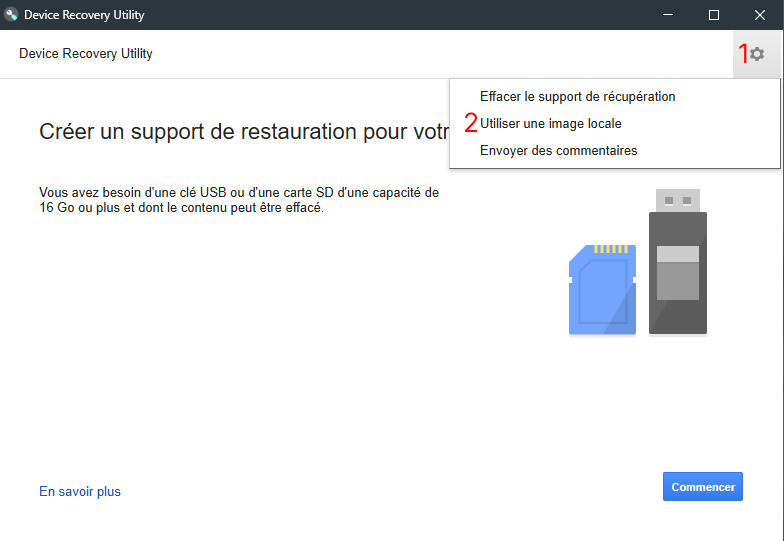
Ouvrez la, puis ouvrez les paramètres et sélectionnez « Utiliser une image locale »
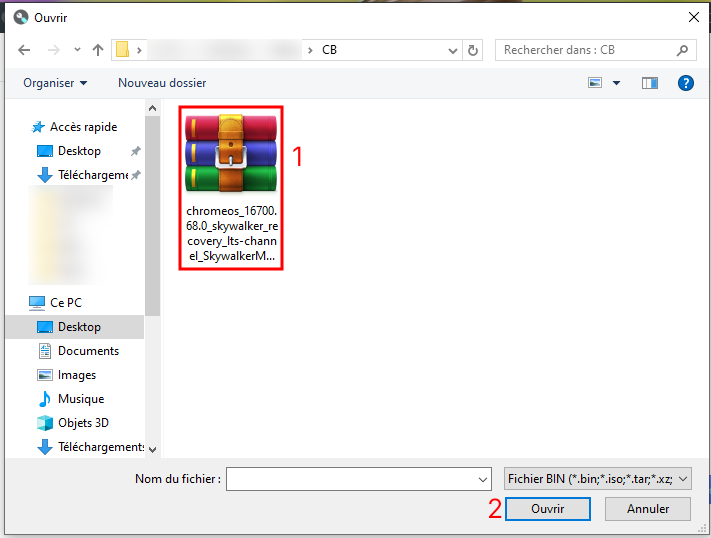
Sélectionnez ensuite le fichier zip téléchargé plus tôt
Sélectionnez ensuite votre clé USB de plus de 8Go
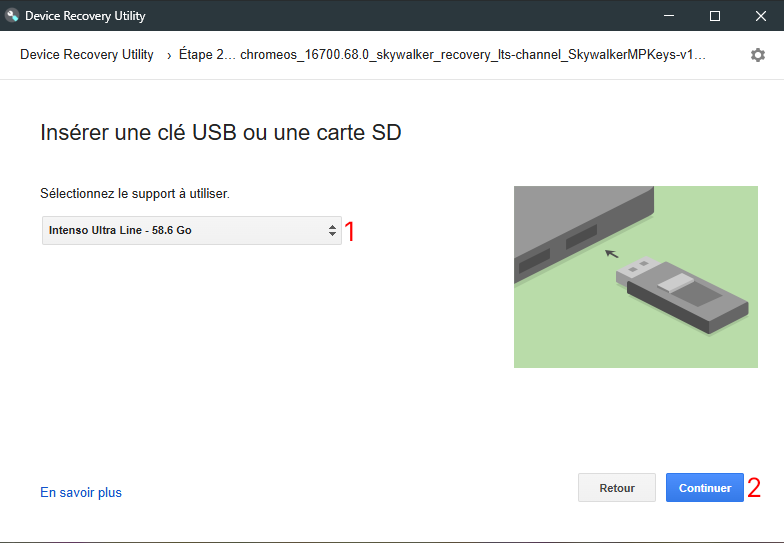
Ensuite, attendez une dix-vingtaine de minutes afin que la clé se fasse
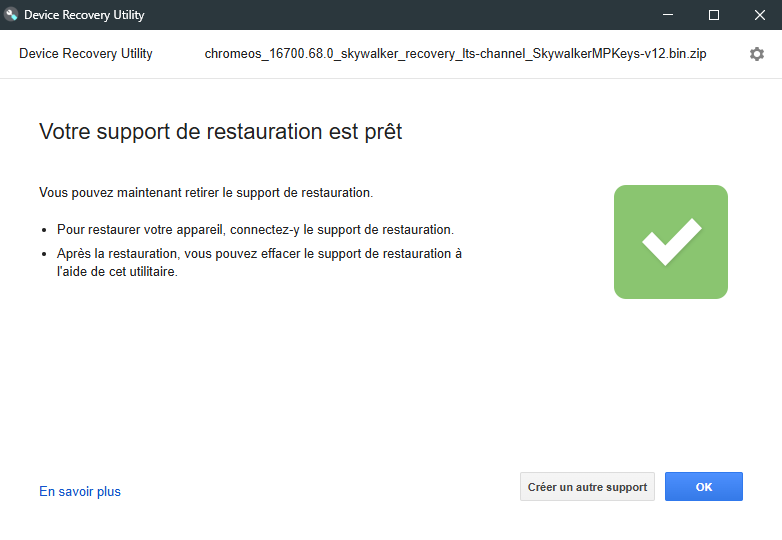
Une fois arrivé à cet écran, vous pouvez fermer la fenêtre, et éjecter la clé USB
Si vous avez Rufus
TODO : Faire le tuto pour rufus
Pour Linux
TODO : Faire le tuto pour linux
Pour macOS
TODO : Faire le tuto pour macOS
Étape 2 : Préparer le proxy sur l’ordinateur
Sur votre ordinateur (pas le chromebook), aller dans les fichiers du repo github téléchargés
Ouvrez un terminal dans ce dossier, et exécutez « pip install -r requirements.txt » .
Si vous avez une erreur par rapport aux paquets systèmes (peut arriver sur linux), mettez le flag « --break-system-packages » (c’est sans danger de le faire)
Ouvrez le fichier python en écrivant dans un terminal ouvert dans ce dossier « python3 main.py » ou « python main.py » si python3 ne fonctionne pas, une fois que vous voyez « [proxy] listening at *:8080 » , vous pouvez passer à l’étape suivante
Récupérer aussi l’ip de votre ordinateur, avec « ipconfig » pour windows, « ip a » pour linux et « je ne sais pas quoi » pour macOS
Étape 3 : Récupérer les pleins droits
Tout d’abord, déconnectez vous de toute session existante (après avoir sauvegardé vos fichiers)
Une fois cela fait, et que vous êtes sur la page de connexion, appuyer sur Ctrl+Shift+Alt+R
Une fenêtre devrait s’ouvrir avec comme texte « Rétablir la configuration d’usine de votre Chromebook », cliquez sur « Powerwash et rétablir », puis sur « continuer »
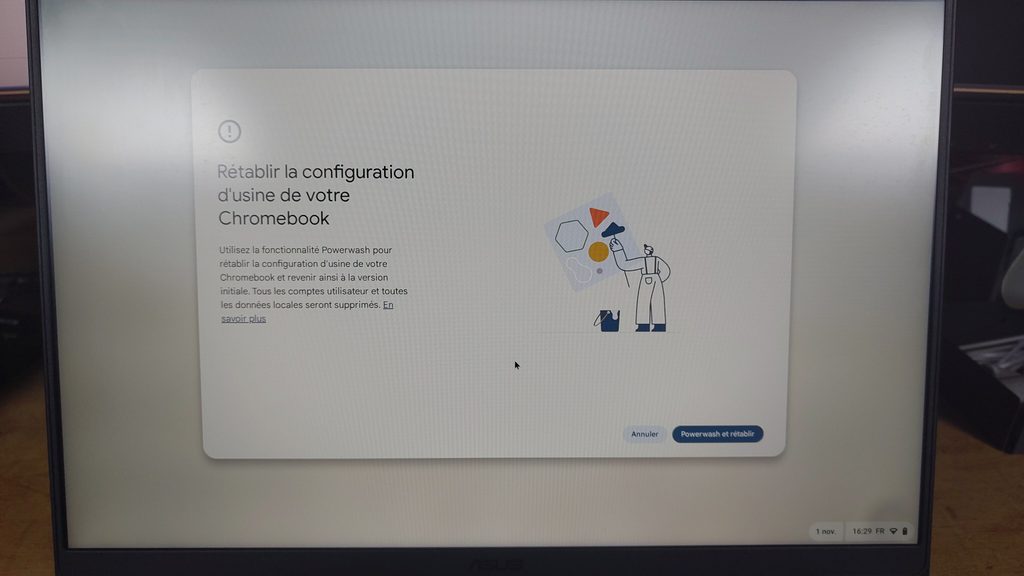
Après une ou deux minutes, vous devriez avoir cet écran :
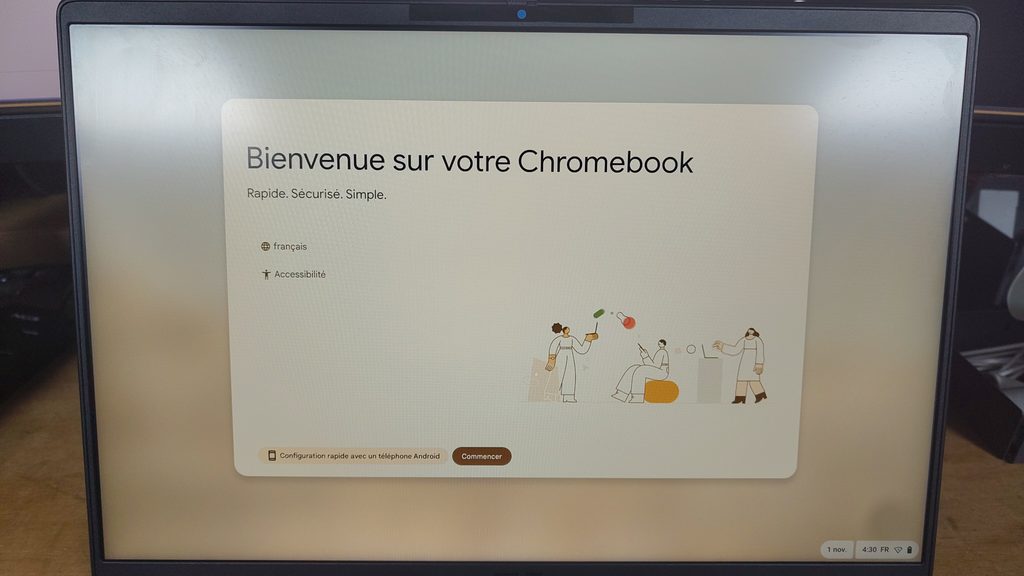
Si vous avez bien cet écran, veuillez appuyez sur échap+F2+power, vous devriez avoir cet écran :
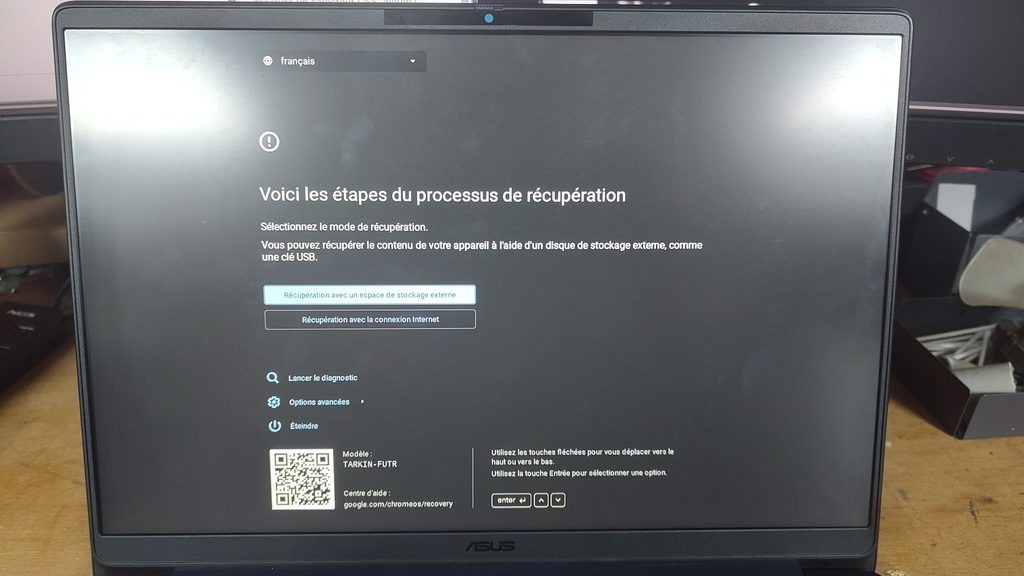
Branchez maintenant la clé USB dans le chromebook et laissez l’ordinateur tourner quelques minutes (je sais, la qualité de la photo est incroyable)
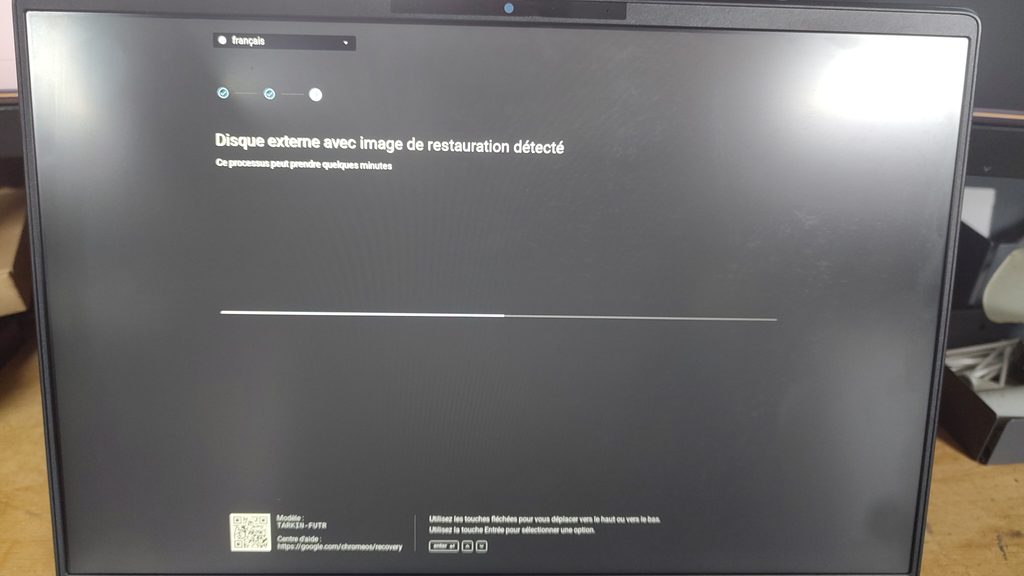
Après cela vous aurez cet écran :
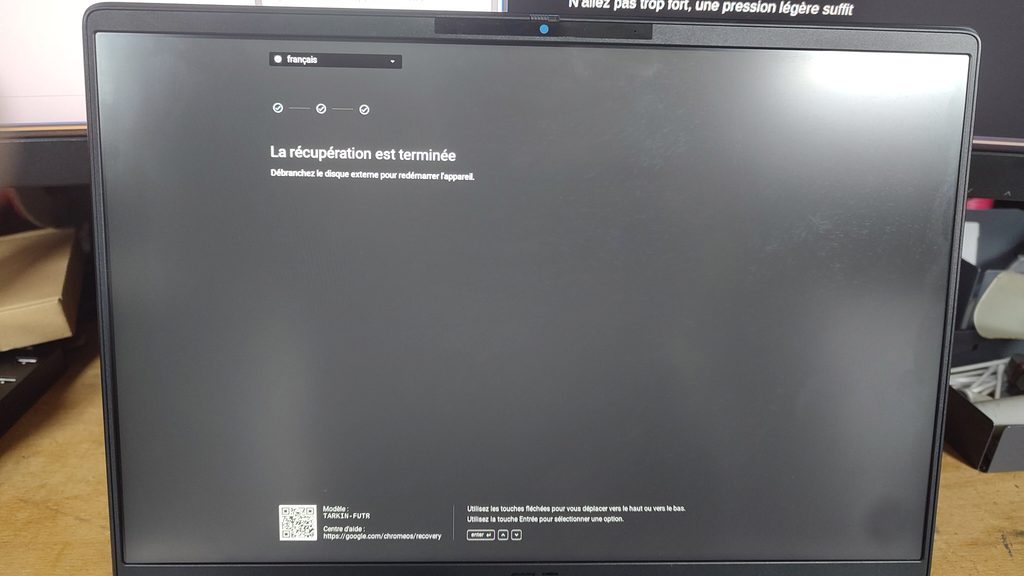
Vous pouvez débrancher votre clé et laisser le Chromebook redémarrer et faire ce qu’il a à faire
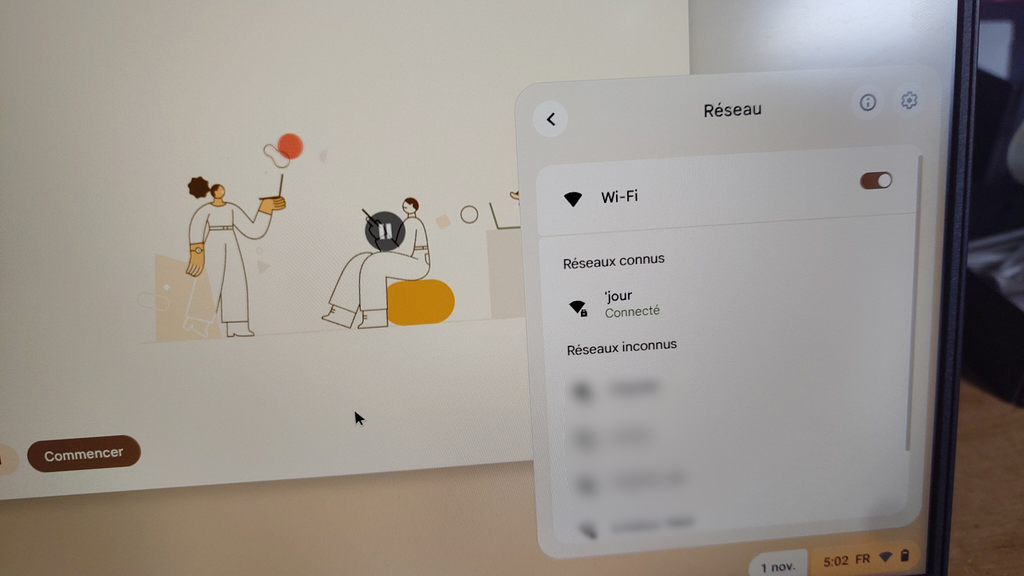
Une fois revenu sur l’écran d’accueil, ouvrez les quicks settings et connectez vous à internet
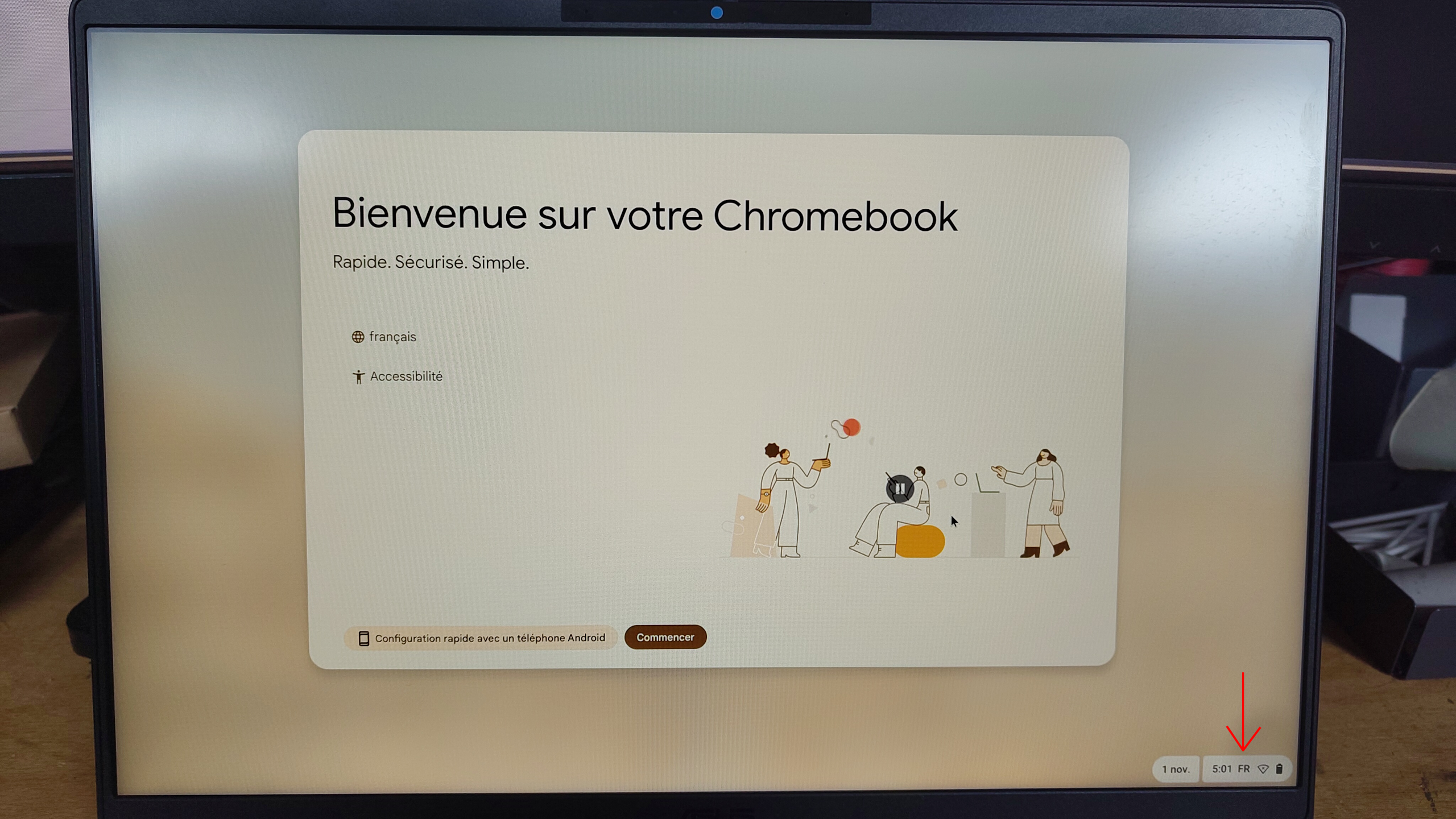
Connectez-vous à votre wifi (un hotspot serait mieux si vous êtes dans un lieu nécessitant un certificat réseau pour naviguer sur internet, comme une entreprise, un lycée ou autre)
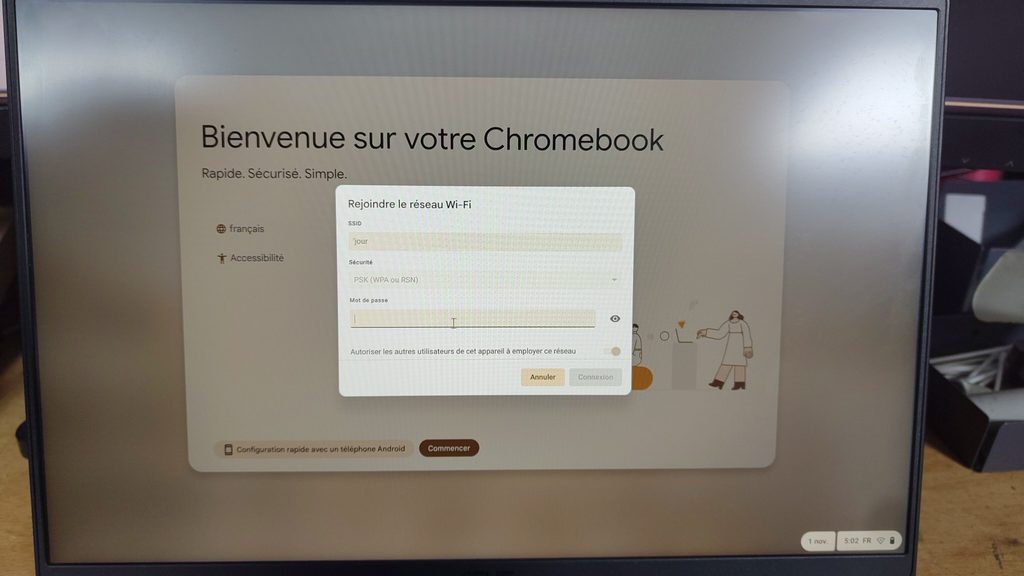
Rouvrez ensuite les paramètres wifi, et cliquez sur l’icône montré dans l’image
Changez ensuite les paramètres de proxy dans l’ordre montré dans la photo, et utilisez l’adresse IP de l’ordinateur faisant tourner le proxy (dans mon cas 10.20.239.225)
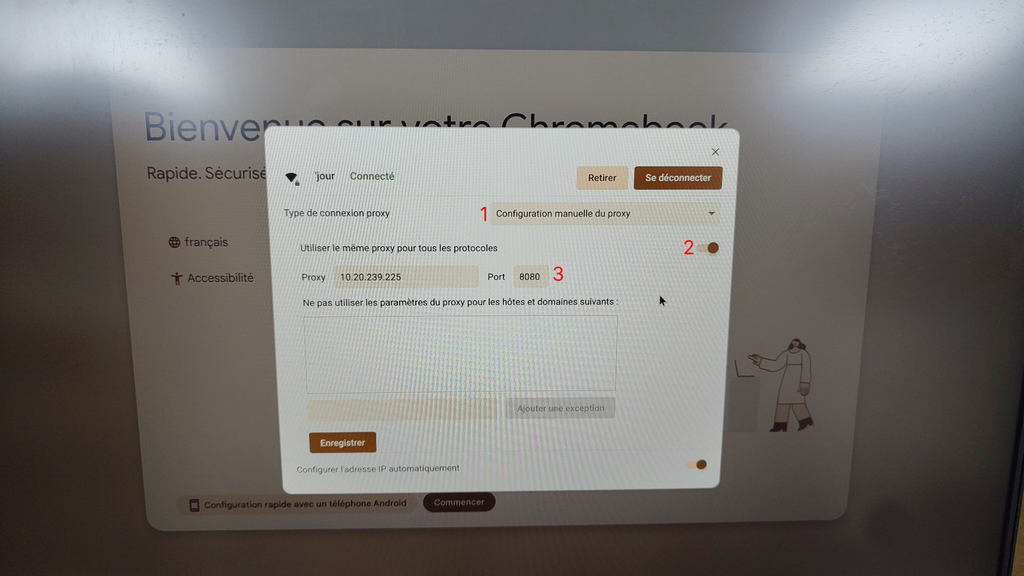
Une fois fait, vous pouvez cliquer une fois sur échap, et deux fois sur entrée.
Si au bout d’un moment vous avez une erreur de connexion wifi, veuillez essayer de désactiver le pare-feu de votre ordinateur (information facilement trouvable sur internet)
Vous devriez avoir une interface comme celle là
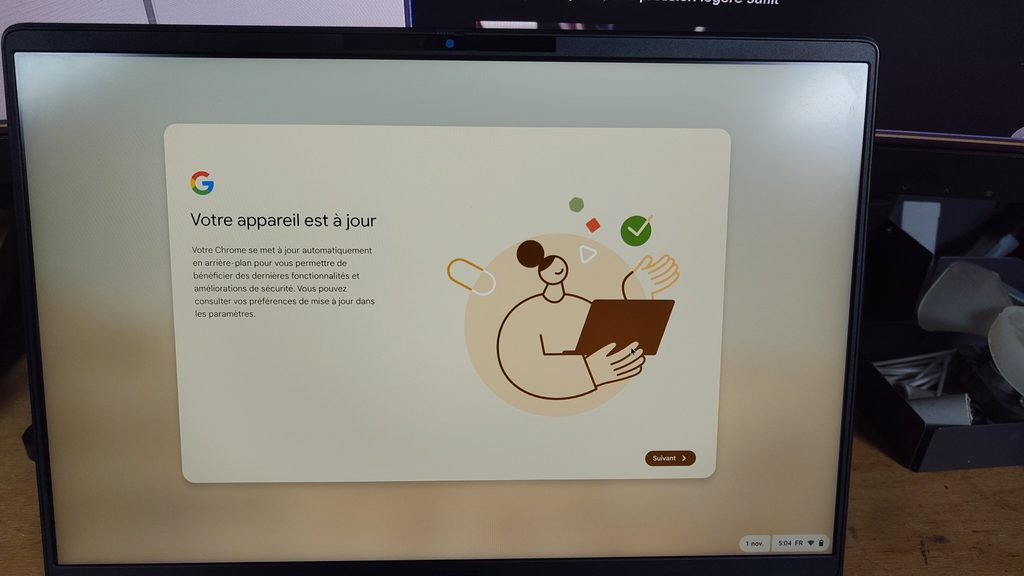
Appuyez sur entrée, vous devriez arriver sur cet écran :
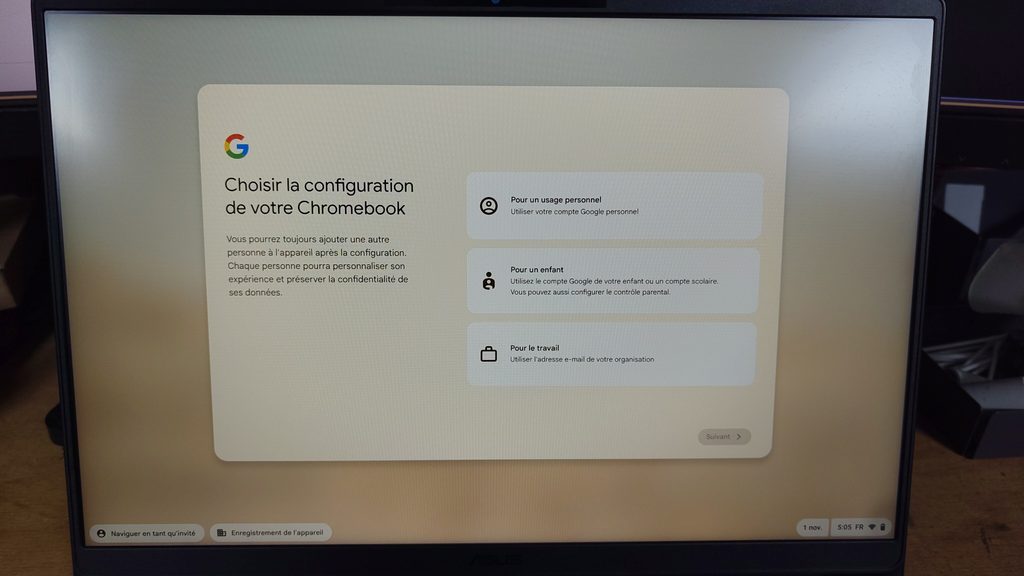
Cliquez simplement sur « Pour un usage personnel », connectez vous à votre compte google et appréciez votre nouvel ordinateur !
Attention, si un nouveau Powerwash est fait, vous devrez recommencer à l’étape 2
Fait par doume_20
inspiré des tutos de STY1001
Merci à SPIRAME pour avoir rendu cela possible, ainsi que Lxrd et Katie
Et il ne faut pas non plus oublier Emudhra, qui sans eux, nous n’aurions encore aucune faille
Fait sans l’aide de l’IA
